
 ToDesk
推荐 · Windows
v5.2.3.0 · 2026.10.19
Windows 版 个人免费
适配 Windows 10 / 11 与 Windows Server 64 位系统。在线安装器体积小、下载快,安装后即可使用全部基础远控功能。
- 官方数字签名
- 无捆绑软件
- 中文界面
无论隔着城市还是半球,打开 ToDesk,就能像坐在同一张桌前一样协作。 3ms 极低延迟、8K 原画与 360FPS,让远程操作像本地一样自然。
官方正版安装包无捆绑个人版免费
8 亿+ 用户正在用 ToDesk 连接世界
覆盖个人、团队与企业级远程场景
ToDesk 是一款支持全平台设备互连的免费远程控制软件。选择对应版本下载安装,个人版免费使用;所有安装包均直链 ToDesk 官方服务器。
适配 Windows 10 / 11 与 Windows Server 64 位系统。在线安装器体积小、下载快,安装后即可使用全部基础远控功能。
查看官方下载中心,获取全部系统版本、历史版本与安装说明。
前往官方下载中心 →安装包由本站本地提供,版本以页面标注为准;安装前请核对文件数字签名。下载与安装即表示你同意 ToDesk 用户协议 与 隐私政策。
远程控制不该是将就。ToDesk 用自研传输引擎、原画画质与全链路加密,把“远程”做成一张真正好用的第二桌面。
自研 ZeroSync® 传输引擎与 OTT SD-WAN 智能选路,在复杂网络里自动寻找最优链路。端到端延迟最低可达 3ms,30% 丢包下依然保持流畅操作。
了解底层技术最高 8K 原画与 360FPS 高刷,支持 4:4:4 真彩模式。修图、剪辑、看图纸,远程画面也能保留色彩与文字的锐利边缘。
看看设计师怎么用Windows、macOS、Linux、Android、iOS 与鸿蒙全面互通。电脑控手机、手机控电脑、平板控工作站,设备之间不再有边界。
下载全平台版本像操作本地文件夹一样传输文件,支持拖拽与复制粘贴,大文件也能稳定续传。
查看传输方法端到端加密、二次验证与隐私屏三重防护,被控端物理屏幕可保持黑屏。
了解安全机制远程调用多台显示器,或创建虚拟屏扩展桌面。一边查资料,一边改稿,不用来回切换窗口。
了解多屏模式从办公室到服务器机房,从设计工作台到家里的客厅,远程连接的价值不止“看到屏幕”,而是让工作流完整地延续下去。
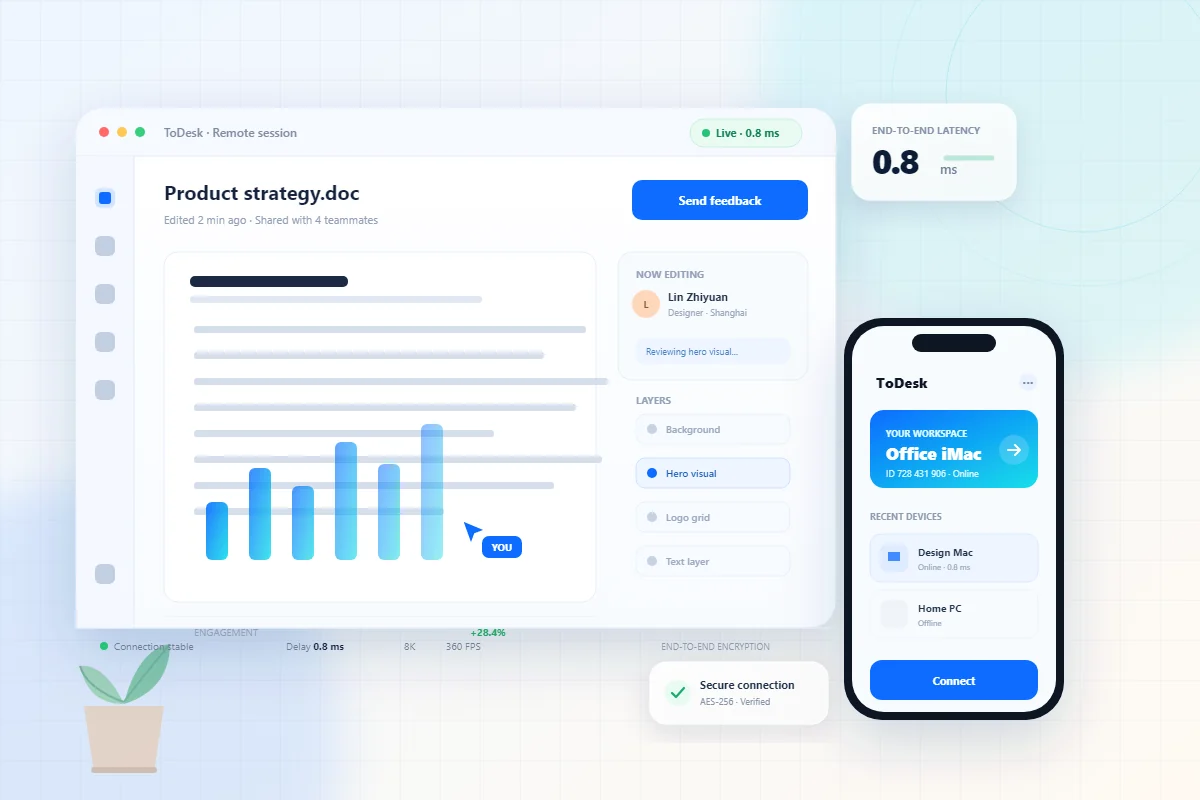
临时出差、居家办公,或只是想用家里的大屏继续未完成的工作——ToDesk 让你直接回到办公室电脑的桌面,文件、软件和窗口位置都保持原样。
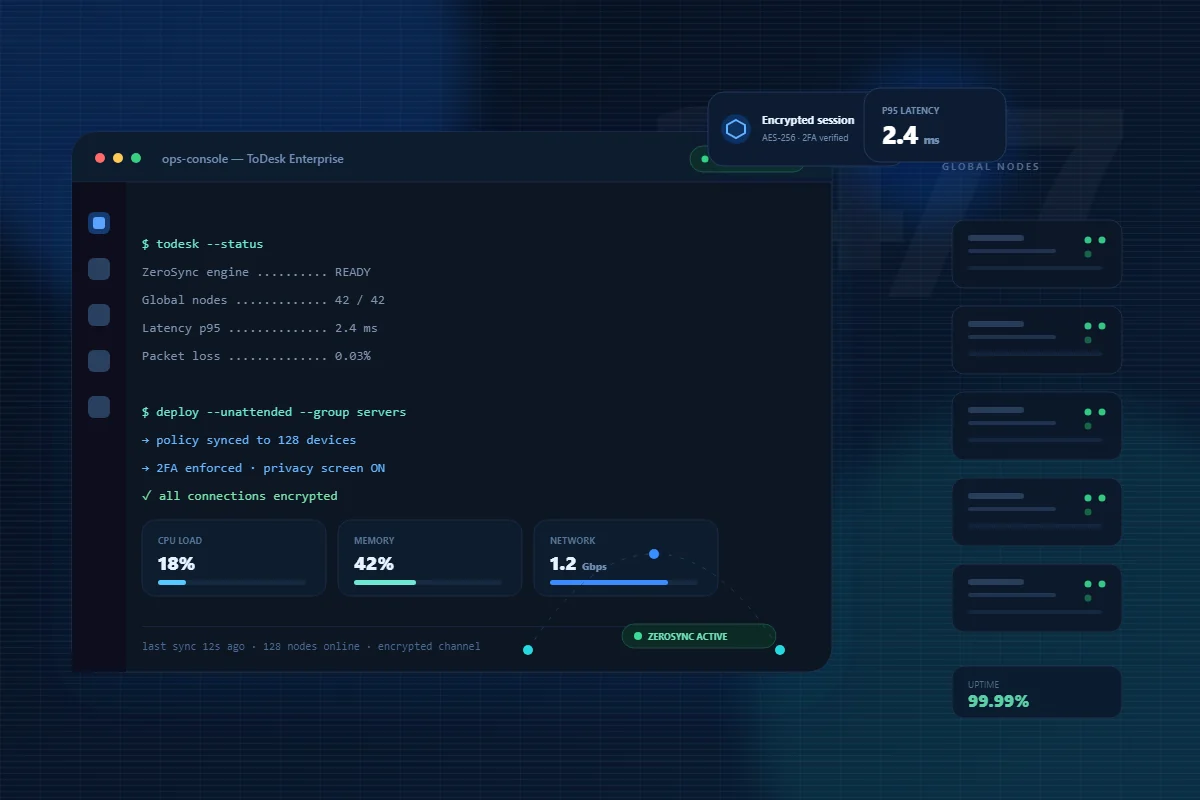
服务器、门店收银机、广告屏分散在不同城市?通过 ToDesk 无人值守访问,无需现场人员配合,就能完成巡检、升级与故障排查。
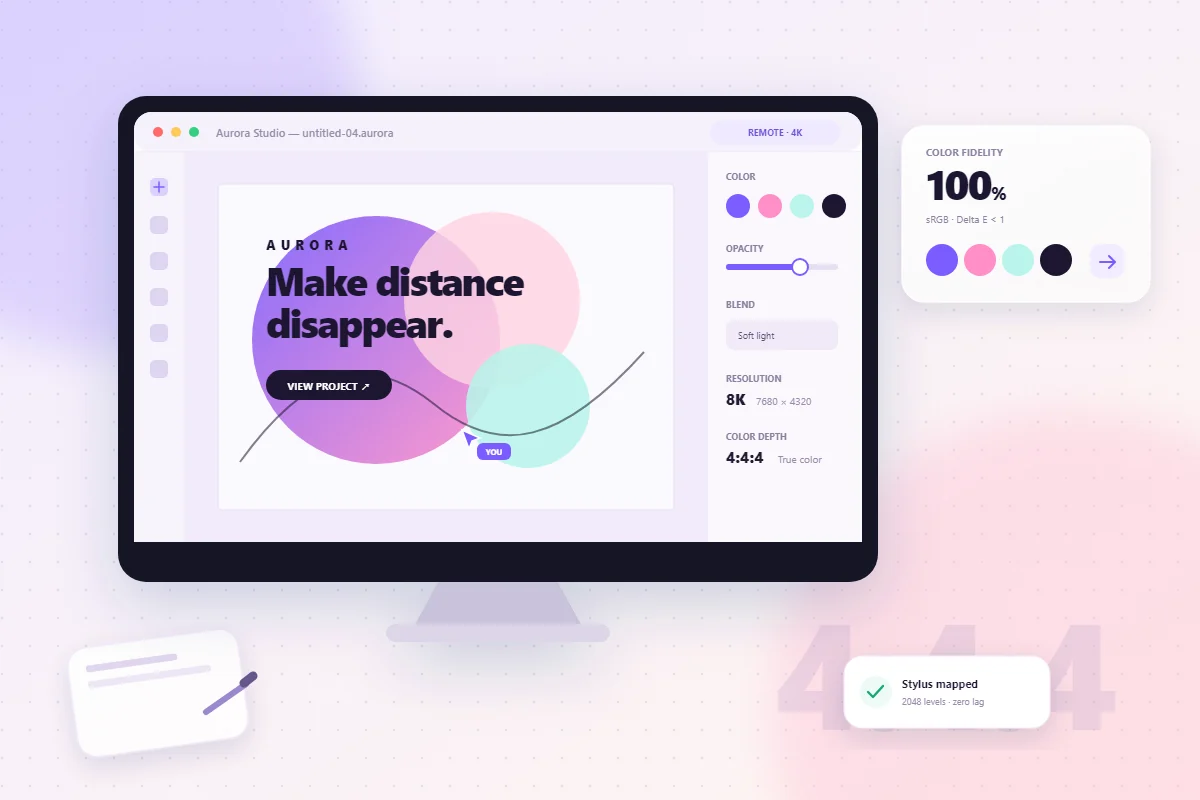
为设计与后期场景准备的 4:4:4 真彩模式,最大程度保留色彩过渡与文字锐度。数位板映射与 8K 原画,让远程修图也敢放大到 100%。
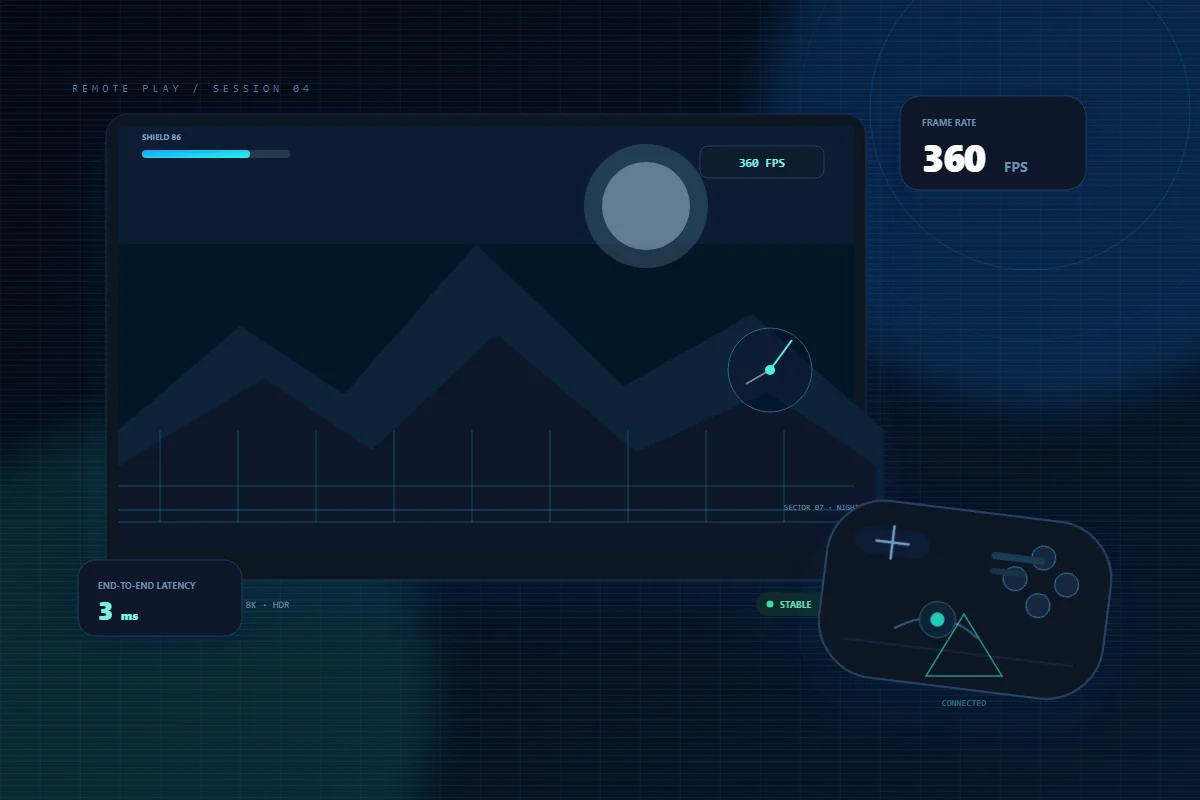
把家里的高性能主机变成随身游戏库。高帧率画面、低延迟传输与手柄映射,让远程游戏也能保持连贯的操作反馈。
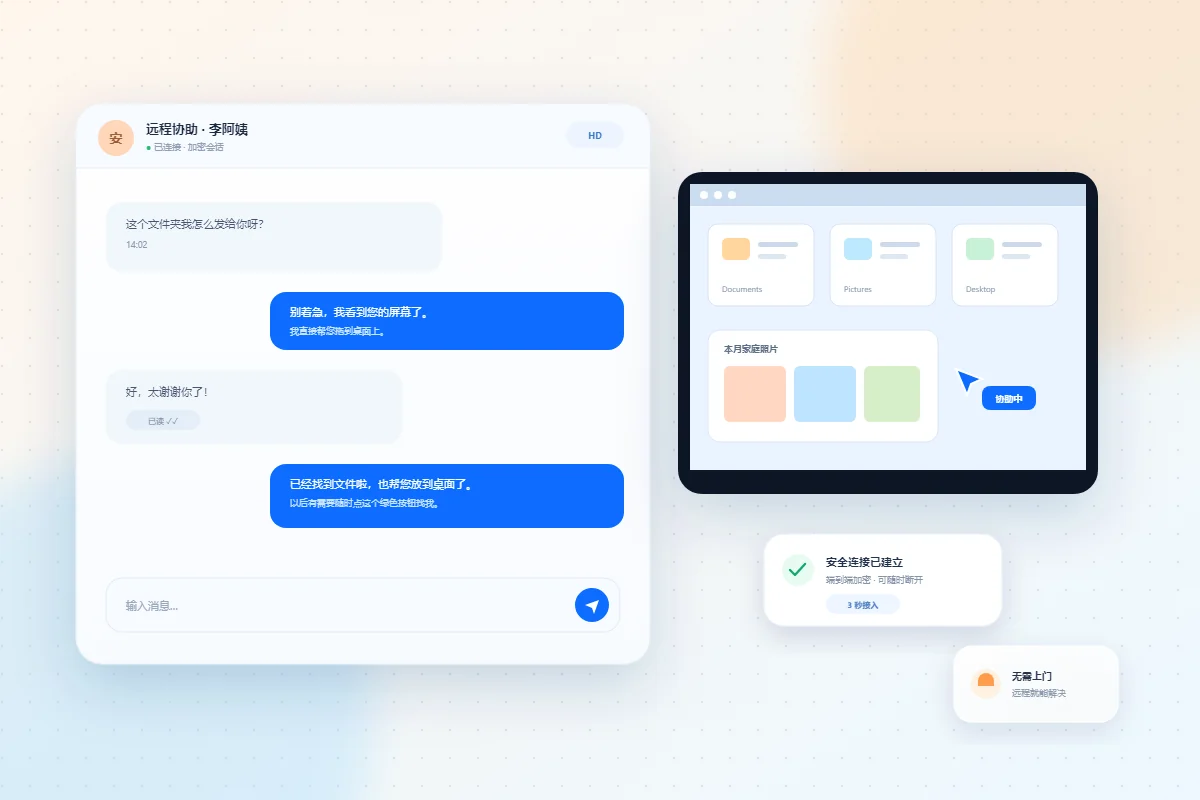
父母不会安装软件,客户说不清报错位置?让对方打开 ToDesk 并读出设备代码,几秒就能看到同一块屏幕,边操作边解释。
远程连接的底线,是只有该看到的人才能看到。ToDesk 用端到端加密、二次验证与隐私屏,把每一次连接都锁进一条只有你知道的通道。
不用配置路由器,也不用复杂的端口映射。安装、输入设备代码、连接,三步就能看到另一块屏幕。
根据你的设备选择对应版本。Windows 与 macOS 下载后双击安装,手机端可从官方应用市场安装。
安装包约 4 MB,30 秒内完成在两台设备上分别打开 ToDesk,被控端首页会显示一组设备代码和临时密码,把它告诉主控端即可。
无需注册账号也能连接在主控端输入设备代码、点击连接并填写密码。连接成功后即可操作桌面、传输文件或开启语音沟通。
支持无人值守与设备收藏从安装、连接到安全设置,这里整理了大家最常问的 8 个问题。如果仍然找不到答案,可以前往官方帮助中心继续查看。
访问帮助中心ToDesk 个人版可免费下载并使用,基础远程控制、文件传输与设备管理功能均已包含。高速通道、8K 原画、多屏等进阶能力可能需要开通对应会员;具体权益以 ToDesk 官网定价页为准。
在两台电脑上分别安装并打开 ToDesk,在被控端记下设备代码与临时密码;在主控端输入设备代码、点击连接并填写密码,即可建立远程会话。开启无人值守后,还可以保存设备、随时一键连接。
可以。ToDesk 支持 Windows、macOS、Linux、Android、iOS 与鸿蒙系统之间跨平台互连。不同系统之间的键鼠映射、剪贴板与文件传输也可以正常使用,具体功能会随版本更新。
ToDesk 采用端到端加密传输,并支持二次验证、隐私屏、临时密码与连接日志等安全能力。远程会话需要对方设备代码与密码才能发起;如担心被旁观,可开启隐私屏,让被控端物理屏幕保持黑屏。
优先使用有线网络或 5GHz Wi-Fi,关闭占用带宽的下载与视频应用,并在 ToDesk 设置中选择合适的画质模式。如果跨运营商或跨境连接不稳定,可以尝试切换线路或升级至支持高速通道的版本。
可以。Android 用户可下载官方 APK 或前往应用商店安装,iPhone/iPad 用户可在 App Store 搜索 ToDesk 下载。手机既能作为主控端远程操作电脑,也能作为被控端接受协助。
支持。在需要被远程访问的电脑上开启无人值守,并设置固定的安全密码后,主控端即可在设备离线、无人操作的情况下发起连接,适合远程办公、IT 运维与服务器管理。
请优先从 ToDesk 官网或本站提供的官方直链下载安装包,安装前可检查数字签名与文件来源。不要从不明网盘或聚合下载器获取安装包,以免遇到捆绑软件或篡改版本。
下载 ToDesk,把下一台设备变成同一张桌面。免费开始,随时连接。
WINDOWS / macOS / ANDROID / iOS / LINUX / HARMONYOS